


Бизнес-процесс — это заранее описанная последовательность этапов и задач. У каждого шага есть ответственный, срок и условие перехода к следующему этапу. Система сама отслеживает, где процесс находится сейчас, и ставит следующие задачи.
Бизнес-процессы позволяют стандартизировать и автоматизировать рутинные процессы — прием нового сотрудника, ввод в работу клиента, обработку входящих документов, закрытие периода и т.д.
Особенно удобно использовать бизнес-процессы в случаях, когда задачи одного сотрудника зависят от выполнения задач другим сотрудником. Бизнес-процесс сам создает задачи, назначает исполнителей и меняет статусы.
Создание бизнес-процесса
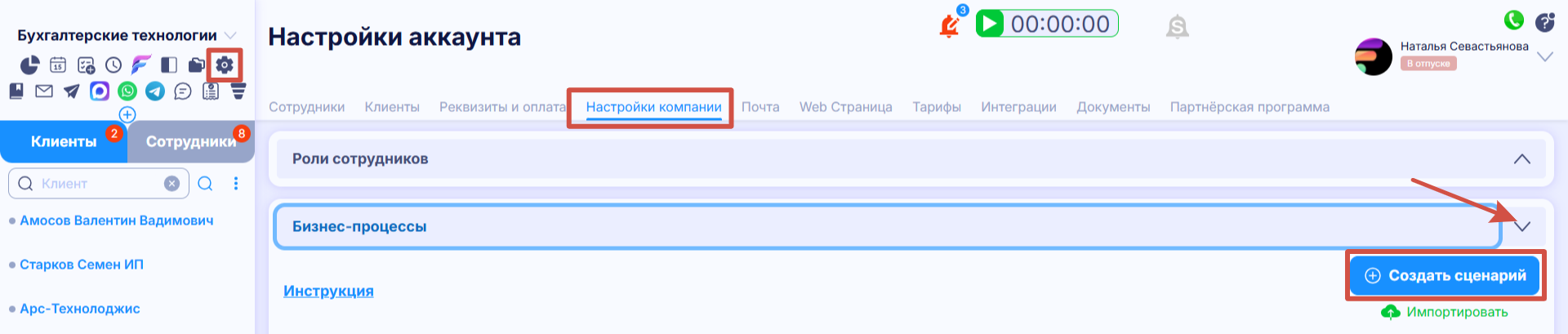
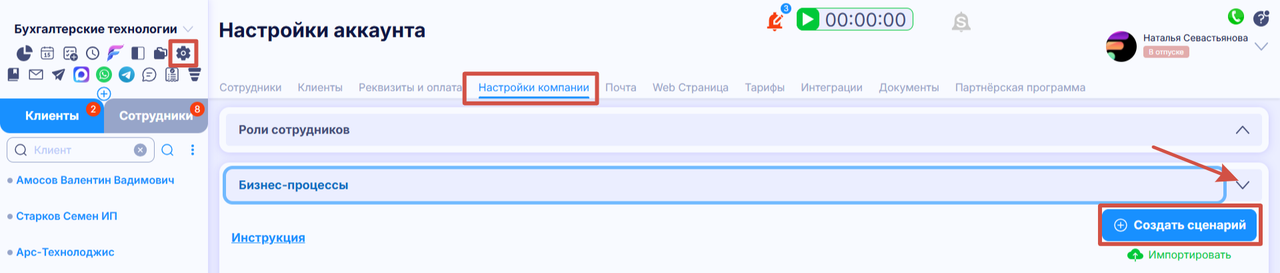
В меню [Настройки] перейдите на вкладку [Настройки компании] и раскройте строку [Бизнес- процессы]. Нажмите на кнопку [+Создать сценарий]
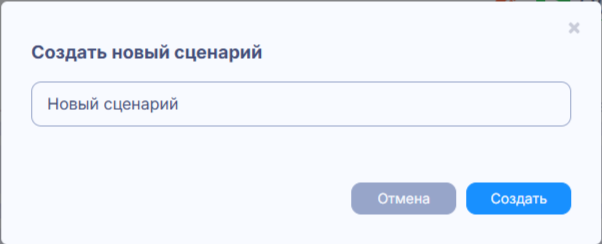
В открывшемся окне введите название бизнес-процесса и нажмите на кнопку [Создать]
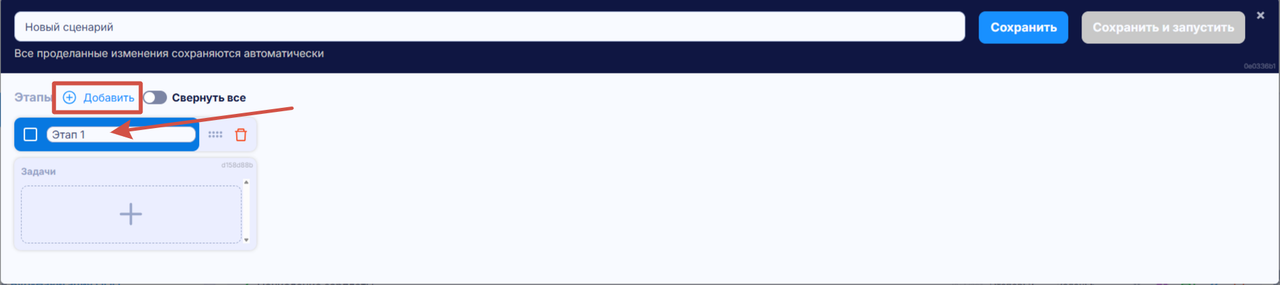
Далее нажмите на кнопку [+Добавить] для добавления первого этапа бизнес-процесса, при необходимости укажите его название и заполните этап цепочкой задач. Для этого нажмите на поле [+] для создания первой задачи
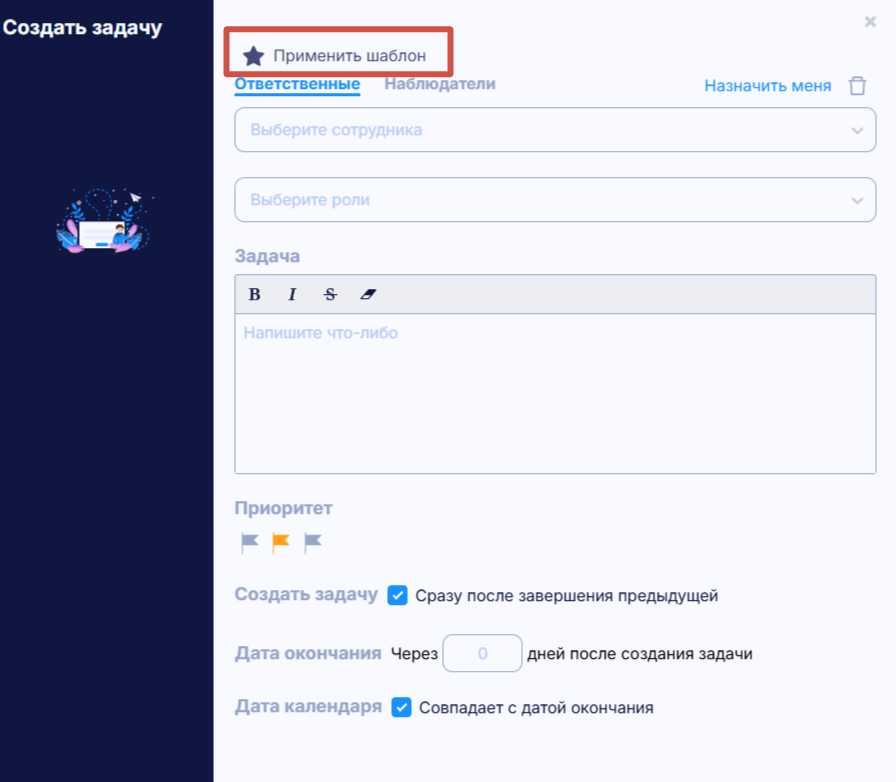
Для быстрой постановки задач можно использовать шаблоны задач. Если создан хотя бы один шаблон, в окне создания задачи появится надпись [Применить шаблон]
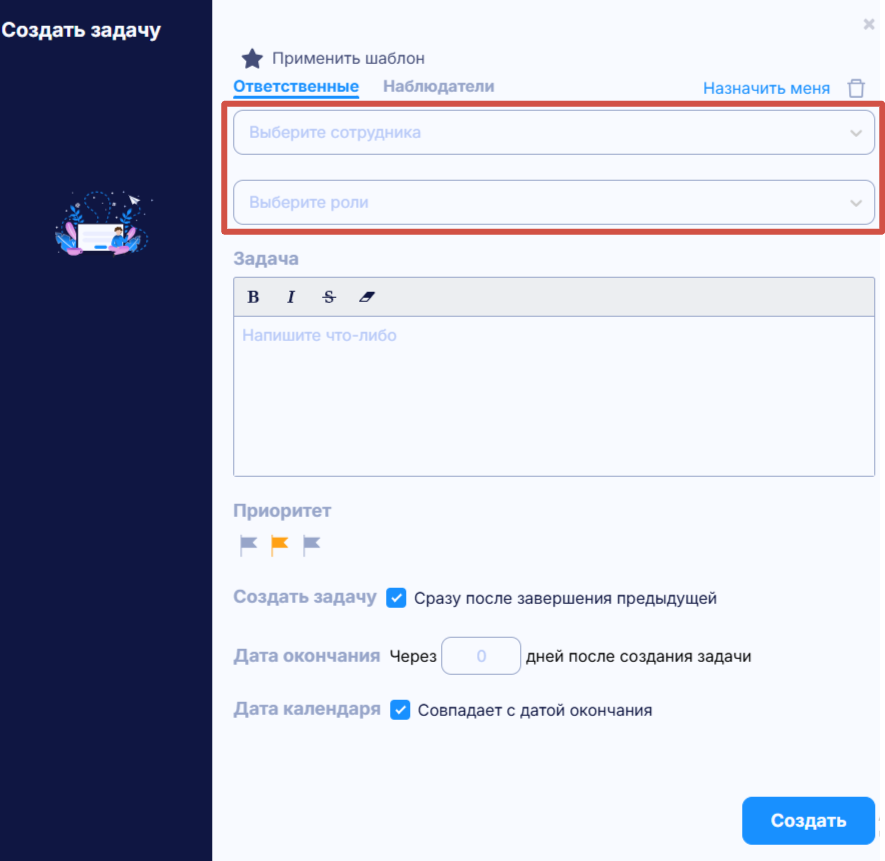
Далее укажите ответственных лиц, кому должна быть поставлена задача. Можно выбрать как определенных сотрудников,так и указать роль сотрудника, которому должна быть поставлена задача. Это удобно, когда в разных клиентах одну и ту же роль выполняют разные сотрудники
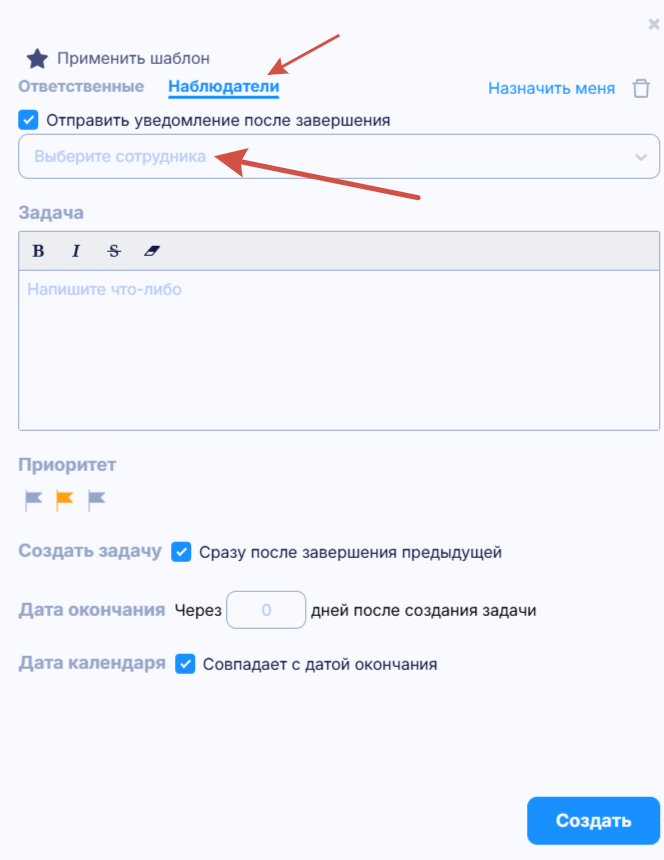
Если в задаче требуется наблюдатель — перейдите на вкладку [Наблюдатели] и укажите сотрудника, который будет добавлен в задачу в этой роли. Получение наблюдателем уведомления о завершении задачи включено по умолчанию, но если уведомление не нужно — уберите соответствующую галочку
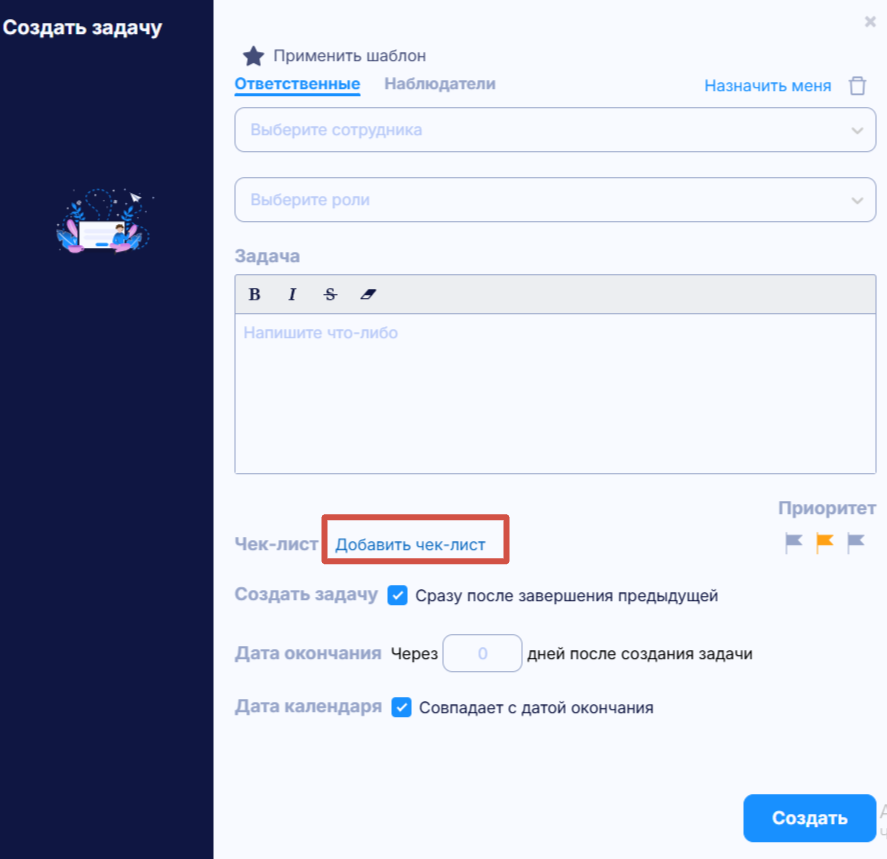
При необходимости добавьте в задачу чек-лист.
Далее настройте порядок создания задачи. Задачи могут быть созданы как сразу после завершения предыдущей задачи, так и через несколько дней. Количество дней можно указать, если снять галочку [Сразу после завершения предыдущей]
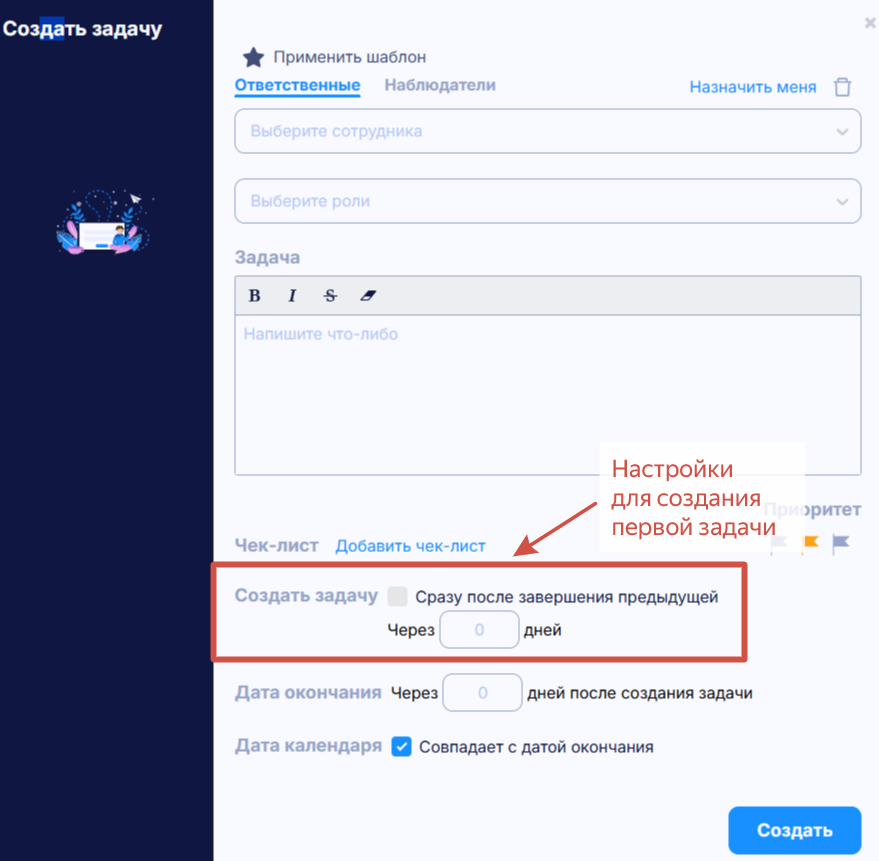
В поле [Дата окончания] нужно указать количество дней, которое необходимо на выполнение задачи. Количество будет отсчитываться от даты создания задачи.
Если вы хотите, чтобы задача появилась в календаре ранее даты окончания — снимите галочку [Совпадает с датой окончания].
Чтобы завершить процесс создания задачи, нажмите на кнопку [Создать].
Настройте остальные задачи этапа, при необходимости повторите процесс со следующими этапами.
Запуск бизнес-процесса
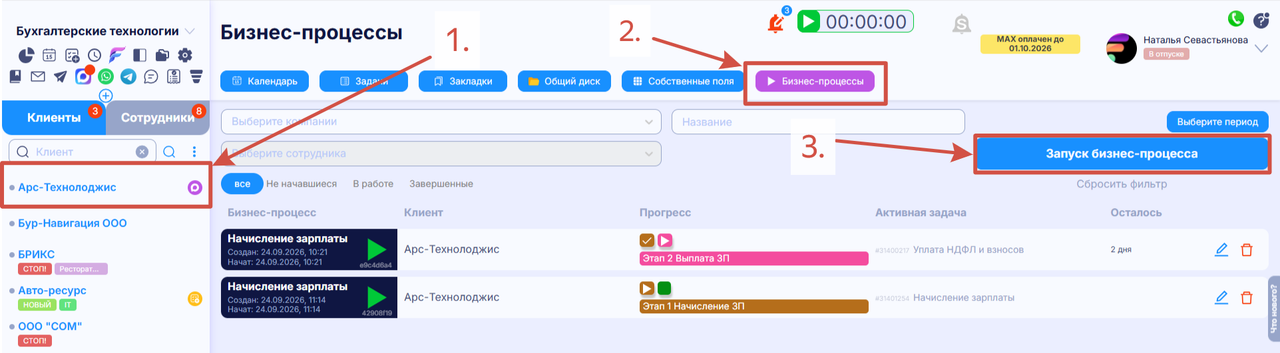
Запустить бизнес-процесс можно из карточки клиента
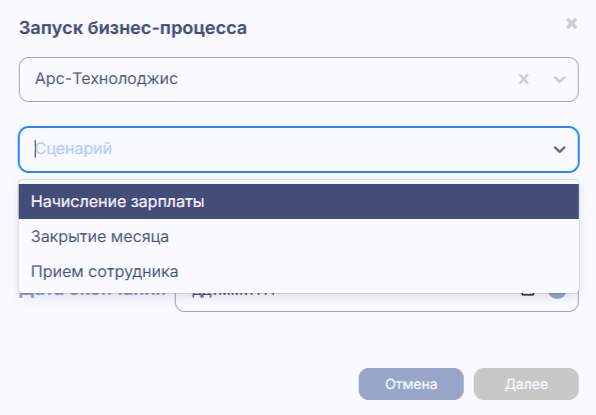
Укажите клиента и выберите бизнес-процесс из списка
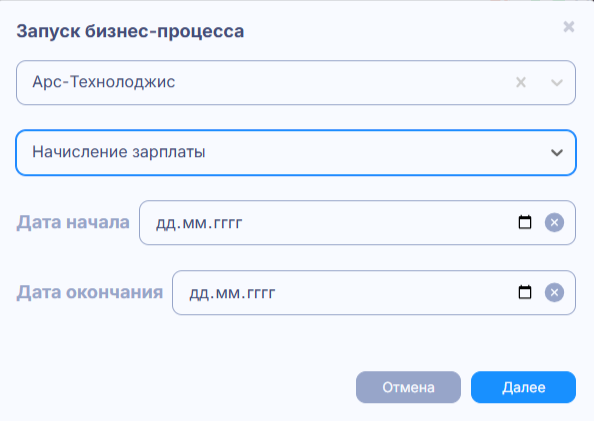
Далее настройте даты начала и окончания бизнес-процесса. Дату окончания указывать необязательно, она служит для определения крайнего срока выполнения всего бизнес-процесса. От даты начала будут отсчитываться даты создания первой задачи (первых задач, если их несколько)
Если нужно изменить порядок выполнения задач или этапов, их можно поменять местами. Для этого зажмите мышкой иконку с точками и перетащите этап или задачу на новое место
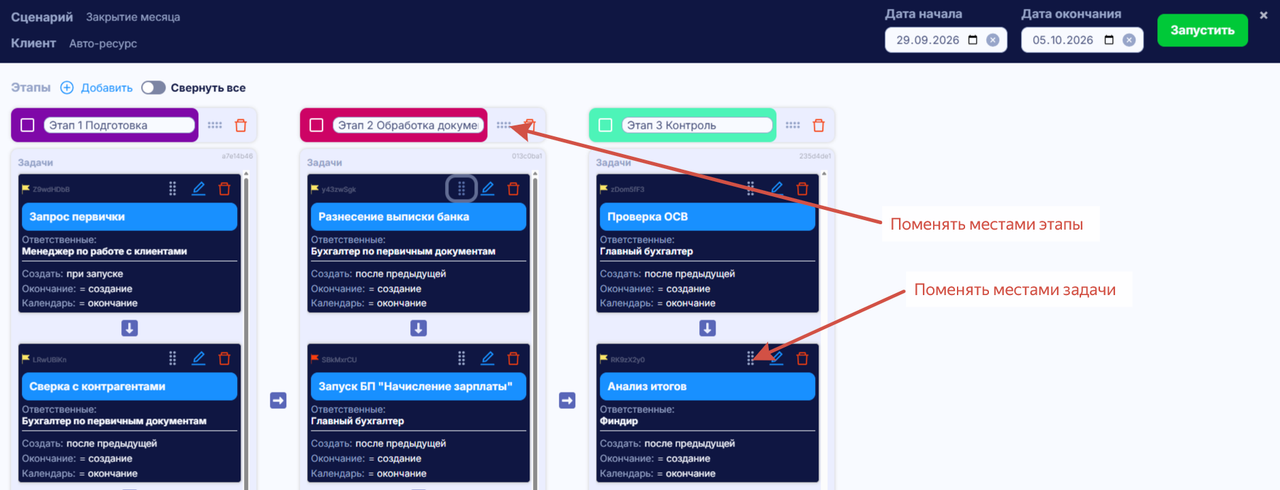
Для начала выполнения бизнес-процесса, нажмите на кнопку [Запустить]

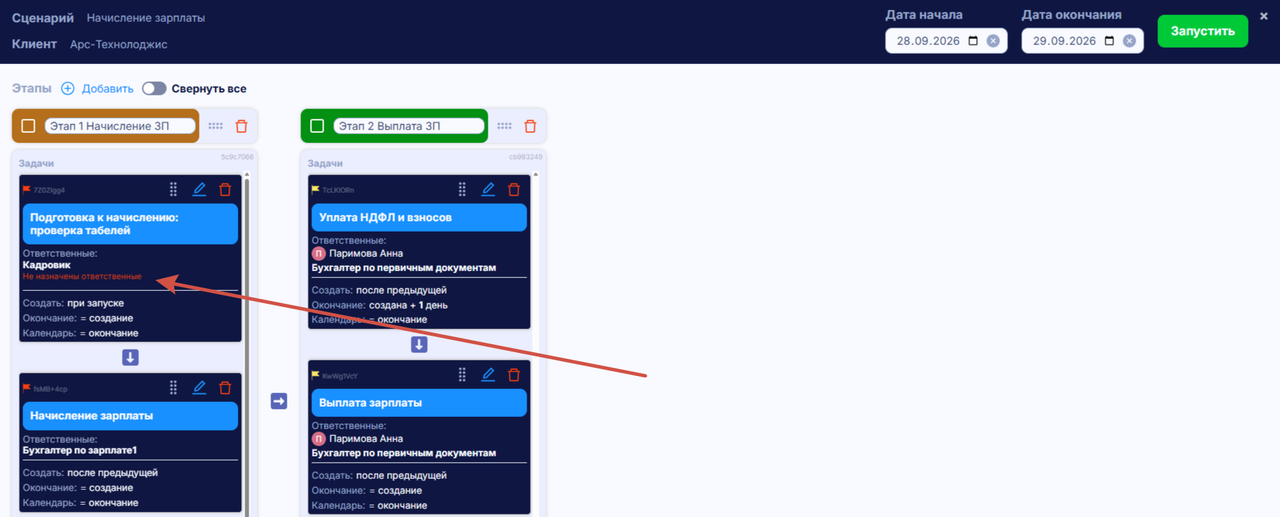
Если для какой-то задачи нет ответственного сотрудника (например, в указанной роли в карточке клиента нет закрепленных сотрудников), система выдаст ошибку. Можно указать сотрудника вручную
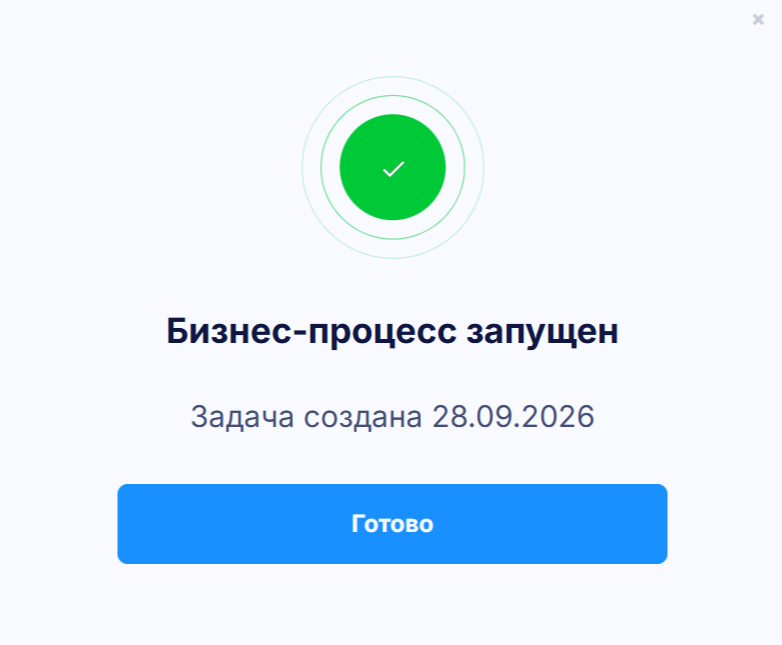
В случае, если все настройки указаны верно, система уведомит об успешном запуске бизнес-процесса
Приятной работы!